


اتصال چند مانیتور به مینیپیسی – آموزش کامل

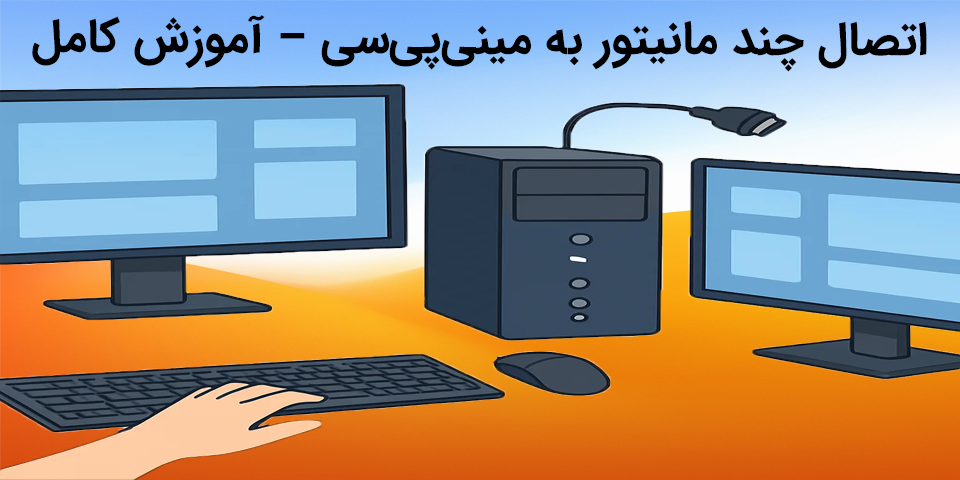
اتصال چند مانیتور به مینی پی سی یکی از بهترین راهها برای افزایش بهرهوری، مخصوصا در کارهای اداری، طراحی، ترید، برنامهنویسی و پایش سیستمهاست. بیشتر Mini PCهای امروزی برخلاف ظاهر کوچکشان، قدرت گرافیکی کافی و پورتهای متنوع برای پشتیبانی از دو، سه یا حتی چهار نمایشگر را دارند. در این مطلب از تراشه پردازان، هر آنچه برای اتصال چند مانیتور به مینی پی سی نیاز دارید، از بررسی توان گرافیکی تا تنظیمات ویندوز و مک به صورت کامل توضیح داده میشود.
بررسی قابلیتهای گرافیکی مینیپیسی
توان گرافیکی مینیپیسیها برخلاف اندازه کوچکشان، در سالهای اخیر بسیار پیشرفت کرده و بسیاری از آنها میتوانند چند نمایشگر را به صورت همزمان مدیریت کنند. اولین عامل مهم، نوع پردازنده گرافیکی است. اکثر Mini PCهای اقتصادی و اداری از گرافیک مجتمع (iGPU) مثل Intel UHD، Intel Iris Xe یا AMD Radeon Vega/RDNA استفاده میکنند که معمولا از ۲ تا ۳ نمایشگر همزمان پشتیبانی میکنند. در مدلهای میانرده و پرقدرتتر به خصوص مینیپیسیهای مخصوص طراحی، ترید یا گیمینگ، کارتهای گرافیک مستقل (Nvidia/AMD) استفاده میشود که توانایی اتصال ۳ تا ۴ مانیتور با رزولوشنهای بالا را دارند.
عامل دوم، پهنای باند و استاندارد پورتهاست. حتی اگر GPU از چند نمایشگر پشتیبانی کند، محدودیت پورتها یا نسخه خروجی تصویر (مثلا HDMI 1.4 در مقابل HDMI 2.0) میتواند رزولوشن یا تعداد نمایشگرهای قابل استفاده را کاهش دهد. بنابراین هنگام انتخاب مینیپیسی برای اتصال چند مانیتور، مهم است به موارد زیر دقت کنید:
- تعداد نمایشگرهایی که GPU بهصورت رسمی پشتیبانی میکند (Max Supported Displays)
- نسخه HDMI یا DisplayPort و توانایی پشتیبانی از 4K، 5K یا 8K
- قابلیت USB-C با DisplayPort Alt Mode
- پشتیبانی از Daisy Chain (قابلیت زنجیرهای DisplayPort در بعضی نمایشگرها)
در نهایت، ترکیب درست GPU و خروجیهای تصویر تعیین میکند که مینیپیسی شما چند مانیتور را با چه کیفیت و نرخ تازهسازی میتواند مدیریت کند. بنابراین بررسی این بخش یکی از مهمترین مراحل اتصال چند مانیتور به مینی پی سی است.
پورتهای خروجی تصویر (HDMI ،DisplayPort ،Type-C)
یکی از مهمترین عوامل برای اتصال چند مانیتور به مینی پی سی، شناخت دقیق پورتهای خروجی تصویر است؛ چون هر پورت محدودیتها و قابلیتهای خودش را دارد و انتخاب اشتباه ممکن است رزولوشن پایین یا تصویر ناپایدار ایجاد کند.
HDMI؛ رایجترین خروجی تصویر در مینیپیسیها
HDMI رایجترین خروجی تصویر در مینیپیسیهاست و تقریبا با همه مانیتورها، تلویزیونها و پروژکتورها سازگار است.
- HDMI 1.4: پشتیبانی از 1080p و 4K با 30Hz؛ مناسب کارهای اداری.
- HDMI 2.0: پشتیبانی از 4K با 60Hz؛ بهترین گزینه برای کارهای چندرسانهای و مانیتورهای حرفهای.
- HDMI 2.1: پشتیبانی از 4K با 120Hz یا 8K؛ معمولاً در مدلهای حرفهایتر دیده میشود.
اگر چند مانیتور دارید، سعی کنید نمایشگر اصلی را روی HDMI 2.0 یا بالاتر قرار دهید.
DisplayPort؛ استاندارد حرفهای و قدرتمند
DisplayPort استاندارد حرفهایتر و قدرتمندتری نسبت به HDMI است و برای رزولوشنهای بالا و Refresh Rate زیاد بهترین انتخاب محسوب میشود.
- DP 1.2: پشتیبانی از 4K 60Hz
- DP 1.4: پشتیبانی از 4K 120Hz و حتی 8K
- DP 2.0/2.1: نسل جدید با پهنای باند بسیار بالا برای نمایشگرهای فوق حرفهای
مزیت بزرگ DP قابلیت Daisy Chain (اتصال زنجیرهای چند مانیتور به یک پورت) در برخی مدلهاست که میتواند پورتهای آزاد شما را حفظ کند.
USB-C (با DisplayPort Alt Mode)
بسیاری از مینیپیسیهای جدید دارای USB-C هستند، اما نکته مهم این است که همه USB-Cها تصویر نمیدهند. فقط مدلهایی که از DisplayPort Alt Mode پشتیبانی میکنند امکان انتقال تصویر دارند.
مزایا:
- پشتیبانی از رزولوشنهای بالا (تا 4K یا 8K بسته به نسخه)
- امکان انتقال تصویر + شارژ + دیتا (در برخی مدلها)
- مناسب برای مانیتورهای جدید USB-C/Thunderbolt
اگر میخواهید تعداد مانیتورها را بیشتر کنید، USB-C با Alt Mode یکی از بهترین انتخابهاست.
تبدیلها (Adapters)
اگر پورت کم دارید یا مانیتورها ورودی متفاوت دارند، میتوانید از تبدیلها استفاده کنید، اما:
- همیشه تبدیل Active برای رزولوشن بالا (خصوصا 4K) خریداری کنید.
- تبدیلهای VGA پیشنهاد نمیشوند (قدیمی، کیفیت پایین، محدودیت 1080p).
- تبدیل USB به HDMI معمولا تصویر را از طریق کارت گرافیک داخلی نمیگیرد و برای چند مانیتور حرفهای توصیه نمیشود.
مراحل اتصال چند نمایشگر
برای اتصال چند مانیتور به مینی پی سی کافی است چند مرحله ساده اما مهم را با دقت انجام دهید:
- بررسی تعداد پورتها و توان پشتیبانی GPU: ابتدا مشخص کنید مینی پی سی شما چند خروجی تصویر دارد و پردازنده گرافیکی آن چند نمایشگر را همزمان پشتیبانی میکند. این مرحله از خطاهای بعدی جلوگیری میکند.
- انتخاب کابل مناسب: هر مانیتور را با بهترین پورت مشترک (ترجیحا DisplayPort یا HDMI 2.0 به بالا) وصل کنید. استفاده از کابلهای استاندارد و کوتاه باعث پایداری تصویر میشود.
- اتصال فیزیکی مانیتورها: کابلها را به پورتهای مختلف وصل کنید تا هر خروجی یک نمایشگر جداگانه را مدیریت کند. اگر از USB-C استفاده میکنید، مطمئن شوید پورت از Alt Mode پشتیبانی میکند.
- روشن کردن سیستم و شناسایی خودکار نمایشگرها: پس از بوت شدن مینی پی سی، اغلب سیستمعاملها نمایشگرها را بهطور خودکار تشخیص میدهند. اگر نمایشگری فعال نشد، پورت یا کابل را دوباره بررسی کنید.
- تنظیم چیدمان و نوع نمایش: در ویندوز یا مک حالت Extend را انتخاب کنید تا فضای کاری افزایش پیدا کند. نمایشگرها را در بخش تنظیمات در جای درست بکشید تا مطابق چیدمان واقعی قرار بگیرند.
- تنظیم رزولوشن و نرخ تازهسازی (Refresh Rate): برای جلوگیری از تاری و لگ، رزولوشن مانیتورها را روی مقدار پیشنهادی و Refresh Rate مناسب (مثلا 60Hz یا بیشتر) قرار دهید.
تنظیمات نمایشگر در ویندوز و مک
حالا در ادامه به بررسی تنظیمات نمایشگر در ویندوز و مک میپردازیم:
تنظیمات در ویندوز (Windows)
بعد از اتصال چند مانیتور به مینی پی سی، ویندوز معمولا نمایشگرها را خودکار شناسایی میکند، اما برای چیدمان صحیح و کیفیت بهتر باید چند تنظیم را انجام دهید:
- وارد مسیر Settings > System > Display شوید.
- در بخش بالایی صفحه، شماره نمایشگرها را میبینید. روی Identify بزنید تا عددِ هر مانیتور روی خودش نمایش داده شود.
- نمایشگرها را با کشیدن (Drag) در جای درست قرار دهید تا حرکت ماوس طبیعی باشد.
- از قسمت Multiple Displays حالت Extend را انتخاب کنید تا فضای کاری افزایش پیدا کند.
- در بخش Scale & Resolution، بهترین رزولوشن پیشنهادی (Recommended) را انتخاب کنید.
- از Advanced Display Settings میتوانید Refresh Rate را تنظیم کنید (برای مانیتورهای حرفهای مهم است).
تنظیمات در مک (macOS)
در مکOS مدیریت چند نمایشگر بسیار ساده ولی دقیق است:
- از قسمت Apple Menu > System Settings > Displays وارد تنظیمات شوید.
- نمایشگرها بهصورت آیکون نمایش داده میشوند؛ آنها را با Drag در جای صحیح قرار دهید.
- حالت Extended Display را فعال کنید تا صفحهها جداگانه کار کنند.
- اگر یکی از مانیتورها وضوح صحیح ندارد، در بخش Resolution گزینه Scaled را انتخاب کنید تا اندازه متن و UI مناسب شود.
- در سیستمهایی با USB-C یا Thunderbolt، مک معمولا بالاترین رزولوشن قابل پشتیبانی را بهصورت خودکار فعال میکند، اما در صورت نیاز میتوانید خروجی دقیق HDR یا Refresh Rate را هم از همین بخش تنظیم کنید.
مشکلات رایج و روش رفع آنها
- مانیتور شناسایی نمیشود: کابل یا پورت را بررسی کنید، مطمئن شوید نمایشگر روشن است و GPU از تعداد مانیتورهای متصل پشتیبانی میکند.
- فقط یک مانیتور فعال است: بعضی مینیپیسیها پورتهای اشتراکی دارند؛ دفترچه مدل را بررسی کنید و از پورتهای مجزا استفاده کنید.
- تصویر چشمک میزند یا ناپایدار است: کابلها را عوض کنید، Refresh Rate و رزولوشن را کاهش دهید یا درایور کارت گرافیک را آپدیت کنید.
- رزولوشن صحیح نمایش داده نمیشود: درایور GPU را به آخرین نسخه بروزرسانی کنید و رزولوشن پیشنهادی نمایشگر را انتخاب کنید.
- USB-C تصویر نمیدهد: مطمئن شوید پورت از DisplayPort Alt Mode پشتیبانی میکند و کابل توانایی انتقال تصویر دارد.
- مشکلات چند مانیتور با لپتاپ یا Docking Station: بررسی کنید Dock توانایی پشتیبانی از همه نمایشگرها را دارد و از کابلهای استاندارد استفاده کنید.
بهترین راه برای تجربه چند مانیتور بیوقفه
اتصال چند مانیتور به مینی پی سی به راحتی امکانپذیر است اگر پورتها، کابلها و قابلیت گرافیکی سیستم را به درستی انتخاب کنید. بررسی مشخصات GPU، استفاده از کابلهای استاندارد، تنظیم رزولوشن و Refresh Rate و چیدمان صحیح نمایشگرها در ویندوز یا مک، کلید تجربه روان و بدون لگ است. با رعایت این نکات، بهرهوری و فضای کاری شما بهطور چشمگیری افزایش مییابد و میتوانید از تمام پتانسیل Mini PC خود برای کارهای حرفهای یا چندرسانهای استفاده کنید.
سوالات متداول
- ۱. چند مانیتور را میتوان همزمان به مینیپیسی وصل کرد؟تعداد مانیتورهای قابل اتصال بستگی به GPU و پورتهای خروجی دارد؛ معمولا مینیپیسیهای مدرن ۲ تا ۴ نمایشگر را پشتیبانی میکنند.
- ۲. آیا میتوان از USB-C برای اتصال مانیتور استفاده کرد؟بله، اما پورت باید از DisplayPort Alt Mode پشتیبانی کند و کابل استاندارد USB-C انتخاب شود.
- ۳. چه کار کنم اگر مانیتور شناسایی نشود؟کابل و پورت را بررسی کنید، درایور گرافیک را بهروز کنید و مطمئن شوید GPU تعداد مانیتورهای متصل را پشتیبانی میکند.



