


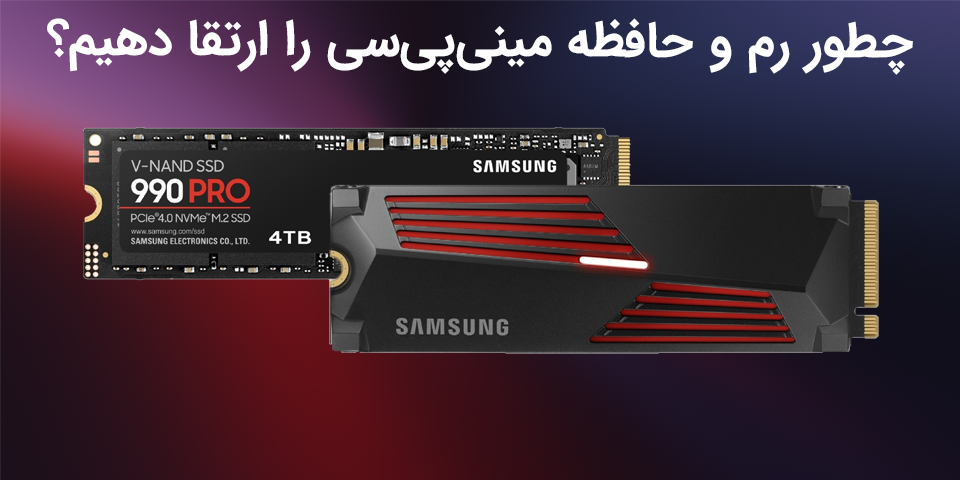
چطور رم و حافظه SSD مینیپیسی را ارتقا دهیم؟

اگر مدتی است احساس میکنید مینیپیسیتان کند شده یا هنگام اجرای چند برنامه همزمان لگ میزند، بهترین و اقتصادیترین راه، ارتقای رم و SSD است. خوشبختانه اکثر مدلهای مینی پی سی امکان ارتقا دارند و با چند ابزار ساده میتوانید سرعت سیستم را چند برابر کنید. در این مطلب از تراشه پردازان، قدمبهقدم به شما میگوییم چگونه ارتقا SSD مینی PC و رم را به درستی و بدون آسیب انجام دهید تا بیشترین کارایی را از دستگاهتان بگیرید. پس تا انتهای این مطلب همراه ما باشید.
چرا باید مینیپیسی را ارتقا دهیم؟
مینیپیسیها به صورت پیشفرض برای کارهای روزمره و اداری طراحی شدهاند؛ اما در بسیاری از مواقع سختافزار اولیه آنها برای اجرای نرمافزارهای جدید، کارهای سنگینتر یا حتی استفاده طولانیمدت کافی نیست. ارتقای رم و SSD باعث میشود دستگاهی که شاید کمی کند شده یا در اجرای چند برنامه همزمان مشکل دارد، مثل روز اول سریع و روان کار کند.
با ارتقا مینیپیسی میتوانید انتظار موارد زیر را داشته باشید:
- بهبود چشمگیر سرعت سیستمعامل: نصب ویندوز روی SSDهای NVMe میتواند سرعت بوت را تا چند برابر افزایش دهد.
- اجرای روانتر برنامهها: افزایش ظرفیت رم کمک میکند مرورگرها، نرمافزارهای اداری، گرافیکی سبک و ابزارهای برنامهنویسی بدون لگ اجرا شوند.
- کاهش هنگ و تأخیر: سیستم در اجرای کارهای همزمان کمتر دچار کندی یا فریز میشود.
- افزایش عمر مفید دستگاه: با هزینه کم، دستگاه چند سال بیشتر قابل استفاده خواهد بود.
- جایگزین اقتصادی خرید سیستم جدید: به جای پرداخت چندین میلیون برای یک مینیپیسی جدید، تنها با ارتقا SSD و رم میتوانید کارایی فعلی را چند برابر کنید.
- بهبود مناسب برای کارهای نیمهحرفهای: کارهایی مثل طراحی سبک، تدوین اولیه، اجرای ماشینهای مجازی سبک یا تحلیل دادههای کوچک با ارتقا سختافزار بسیار روانتر میشوند.
در مجموع ارتقا مینیپیسی بهترین روش برای افزایش سرعت، صرفهجویی اقتصادی و آیندهدار کردن سیستم فعلیتان است.
بررسی سازگاری سختافزار قبل از خرید قطعات
قبل از هرگونه ارتقا، مهمترین مرحله این است که مطمئن شوید قطعات جدید کاملا با خرید مینی پی سی شما سازگارند. چون برخلاف کیسهای بزرگ که تنوع بیشتری در پشتیبانی دارند، مینیپیسیها محدودیتهای مشخصی برای نوع رم و SSD دارند. اگر این مرحله را دقیق انجام ندهید، ممکن است قطعهای بخرید که دستگاه آن را شناسایی نکند یا حتی روشن نشود.
مواردی که حتما باید بررسی کنید:
- نوع و نسل رم (DDR3 / DDR4 / DDR5): قبل از خرید باید مطمئن شوید مینی پی سی از چه نسل رمی پشتیبانی میکند، چون هیچکدام جایگزین یکدیگر نمیشوند. همچنین فرکانس و ولتاژ قابل پشتیبانی را بررسی کنید تا دستگاه بدون مشکل بوت شود.
- تعداد اسلات و حداکثر ظرفیت رم: برخی مینیپیسیها فقط یک اسلات دارند و باید رم تکماژول ظرفیت بالا بخرید؛ برخی دیگر دو اسلات و امکان Dual Channel را ارائه میدهند. حداکثر ظرفیت پشتیبانیشده (مثل 16 یا 32 گیگ) را نیز بررسی کنید.
- نوع SSD قابل نصب (M.2 SATA / M.2 NVMe / 2.5″): همه مینیپیسیها از همه نوع SSD پشتیبانی نمیکنند، بنابراین باید دقیقا بدانید اسلات دستگاه از چه استانداردی پشتیبانی میکند. این موضوع برای ارتقا SSD مینی PC کاملا حیاتی است.
- طول و استاندارد SSD (مثلا 2280): SSDهای M.2 در طولهای مختلف تولید میشوند و دستگاه شما ممکن است فقط یک سایز خاص را قبول کند. رایجترین طول 2280 است، اما برخی مدلها فقط 2242 یا 2260 را میپذیرند.
- حداکثر ظرفیت قابل پشتیبانی SSD: بعضی مینیپیسیها تا ۱ ترابایت پشتیبانی میکنند و برخی تا ۲ یا ۴ ترابایت. حتما قبل از خرید ظرفیت قابل شناسایی توسط مادربرد را بررسی کنید تا ذهنتان بابت سازگاری راحت باشد.
- سازگاری BIOS با قطعات جدید: در برخی مدلها برای شناسایی NVMe یا رم با فرکانس بالاتر نیاز به آپدیت BIOS وجود دارد. بررسی این مورد باعث میشود هنگام نصب قطعه جدید با مشکل بوت مواجه نشوید.
- وجود رم یا SSD لحیمشده (Onboard): بعضی مینیپیسیها بخشی از رم یا ذخیرهسازی را به صورت لحیمشده دارند و فقط یک اسلات خالی ارائه میدهند. دانستن این موضوع تعیین میکند چقدر واقعا امکان ارتقا دارید.
نیاز به کابل یا براکت برای SSD 2.5 اینچی: اگر قصد نصب SSD SATA دارید باید مطمئن شوید کابل SATA و براکت مخصوص در جعبه موجود است. در برخی مدلها این قطعات همراه دستگاه نیست و باید جداگانه تهیه شوند.
مراحل باز کردن مینیپیسی
باز کردن مینیپیسی معمولا کار سختی نیست، اما چون قطعات داخل آن فشرده و حساس هستند، باید با دقت و ترتیب صحیح پیش برید. رعایت این نکات باعث میشود هم به قطعات آسیب نرسد و هم مراحل ارتقا SSD و رم راحتتر انجام شود.
1. خاموش کردن کامل سیستم
قبل از هر کاری سیستم را کاملا خاموش کنید (حالت Sleep کافی نیست)، سپس تمام کابلها مثل کابل برق، HDMI و USBها را جدا کنید. چند دقیقه صبر کنید تا خازنهای داخلی تخلیه شوند که هنگام باز کردن دستگاه هیچ ولتاژی داخل مادربرد باقی نماند و ریسک آسیب یا شوک الکتریکی کاهش یابد.
2. آمادهسازی محل کار
روی یک سطح صاف و تمیز کار کنید و محیط را از هر منبع الکتریسیته ساکن دور نگه دارید؛ اگر امکان دارد، از بند ضد الکتریسیته یا دستکش نخی استفاده کنید، پیچگوشتی چهارسو و ظرف کوچکی برای نگه داشتن پیچها کنار دستتان قرار دهید تا هنگام باز و بستهکردن پیچها همهچیز مرتب و امن بماند.
3. پیدا کردن محل باز کردن دستگاه
قبل از برداشتن قاب نگاهی به زیر و کنارههای مینیپیسی بندازید. بسته به مدل قاب ممکن است از زیر باز شود، یا قاب بالایی جدا شود و در بعضی مدلها کل شاسی با چند پیچ گوشه جدا میشود. معمولا چهار پیچ زیر دستگاه وجود دارد که باید آنها را باز کنید.
4. باز کردن قاب (بدون فشار اضافی)
پیچها را یکییکی باز کنید و در ظرف مخصوص بگذارید. سپس با یک ابزار پلاستیکی یا ناخن از یک گوشه قاب را به آرامی جدا کنید. قاب را یکباره به بیرون نکشید چون ممکن است کابلهای فن یا آنتن داخلی به آن وصل باشند.این کار را به آرامی انجام دهید تا هیچ قطعهای کشیده یا پاره نشود.
5. دسترسی به بخشهای داخلی
وقتی قاب را برداشتید، به اسلات رم، اسلات M.2، جایگاه ۲.۵ اینچی و هیتسینک و فن دسترسی پیدا خواهید کرد. در این مرحله از لمس مستقیم قطعات حساس خودداری کنید و در صورت مشاهده گرد و غبار سبک از دمنده ضعیف یا قلمموی نرم استفاده کنید تا هنگام نصب قطعات جدید مشکلی پیش نیاید.
6. آماده شدن برای ارتقا
قبل از گذاشتن ماژول رم یا SSD، محل و جهت اسلاتها را بررسی کنید: برای رم به تراز شیارها و گیرهها توجه کنید، برای M.2 پیچ نگهدارنده را باز کنید و برای SSD ۲.۵ اینچی براکت و کابل SATA را آماده کنید. قطعات را با زاویه و فشار ملایم وارد کنید و از وارد کردن نیروی بیش از حد خودداری کنید.
7. بستن مجدد دستگاه
بعد از نصب قطعات، قاب را سر جای خود قرار دهید و با فشار ملایم گیرهها را قفل کنید؛ سپس پیچها را ببندید (نه خیلی محکم). دوباره همه کابلها را وصل کنید و دستگاه را روشن کنید تا از شناسایی صحیح رم و SSD مطمئن شوید.
نحوه نصب رم جدید
برای نصب رم جدید پس از خرید رم (Ram) کافی است مراحل زیر را دنبال کنید:
- آمادهسازی اولیه: قبل از شروع، مینیپیسی را خاموش و کابل برق آن را جدا کنید و چند دقیقه صبر کنید تا خازنهای داخلی تخلیه شوند. بهتر است از بند ضد الکتریسیته یا لمس یک سطح فلزی برای تخلیه الکتریسیته ساکن استفاده کنید تا قطعات داخلی آسیب نبینند.
- دسترسی به اسلات رم: قاب مینیپیسی را باز کنید تا به مادربرد دسترسی پیدا کنید. اسلاتهای رم معمولا کنار پردازنده قرار دارند و اگر رم قدیمی در آن نصب است، باید برای نصب رم جدید آن را خارج کنید.
- 3. خارج کردن رم قدیمی (در صورت نیاز): اگر قصد جایگزینی رم قدیمی را دارید، گیرههای دو طرف اسلات را به آرامی باز کنید تا ماژول کمی بالا بیاید و بتوانید آن را با زاویه حدود ۳۰ درجه بیرون بکشید.
- نصب رم جدید: ماژول رم جدید را با زاویه حدود ۳۰ درجه در اسلات قرار دهید و به آرامی فشار دهید تا گیرهها بهصورت خودکار آن را قفل کنند. مطمئن شوید شیار ماژول با شیار اسلات کاملاً تراز شده باشد تا اشتباهی وارد نشود.
- بررسی قرارگیری صحیح: پس از نصب، ماژول باید کاملا صاف و همسطح اسلات باشد و گیرهها محکم بسته باشند. این مرحله از بروز خطاهای بوت یا عدم شناسایی رم جلوگیری میکند.
- بستن دستگاه و روشن کردن: قاب مینیپیسی را ببندید و پیچها را محکم کنید (نه بیش از حد). سپس کابلها را وصل کرده و سیستم را روشن کنید. در Windows یا BIOS مقدار رم را بررسی کنید تا مطمئن شوید درست شناسایی شده است.
- نکته برای Dual Channel: اگر دستگاه شما دو اسلات رم دارد، بهتر است از دو رم همظرفیت و همفرکانس استفاده کنید تا حالت Dual Channel فعال شود و کارایی سیستم تا ۲۰–۳۰٪ بهبود یابد.
نحوه نصب یا تعویض SSD
ارتقا SSD مینی PC یکی از بهترین روشهای افزایش سرعت است. روش نصب بسته به نوع SSD متفاوت است اما به طور کلی کافی است مراحل زیر را دنبال کنید:
- خاموش کردن دستگاه و باز کردن قاب: دستگاه را کاملا خاموش کنید، کابلها را جدا کنید و پیچهای قاب را باز کنید. قاب را آرام بلند کنید تا به کابلهای متصل یا قطعات ظریف داخلی آسیب نرسد.
- پیدا کردن اسلات SSD (M.2 یا SATA): پس از باز شدن دستگاه، اسلات M.2 یا محل براکت SSD SATA را پیدا کنید. معمولا SSDهای M.2 روی مادربرد نصب میشوند و مدلهای SATA داخل یک قاب کوچک قرار میگیرند.
- خارج کردن SSD قبلی (در صورت تعویض): پیچ نگهدارنده SSD قبلی را باز کنید و آن را با زاویه ۳۰ درجه بیرون بکشید. در حین بیرون آوردن، مراقب باشید فشار اضافی به مادربرد یا کانکتورها وارد نشود.
- نصب SSD جدید در اسلات: SSD جدید را با زاویه وارد اسلات کنید و بعد از جا افتادن، آن را پایین آورده و پیچ کنید. اگر SSD شما SATA است، داخل براکت قرار دهید و کابل برق و دیتا را وصل کنید.
- بستن قاب و روشن کردن سیستم: قاب دستگاه را ببندید، پیچها را ببندید و کابلها را دوباره وصل کنید. بعد از روشن کردن سیستم، وارد BIOS شوید تا مطمئن شوید SSD شناسایی شده است.
نکات ایمنی هنگام ارتقا
- قبل از هر کاری سیستم را خاموش کرده، کابل برق و آداپتور را جدا کنید. حتی بهتر است چند ثانیه دکمه پاور را نگه دارید تا برقهای ذخیرهشده روی مادربرد تخلیه شود.
- الکتریسیته ساکن دشمن شماره یک قطعات الکترونیکی است. قبل از لمس قطعات، دست خود را به یک سطح فلزی بدون رنگ بزنید یا از بند ضد الکتریسیته استفاده کنید. این کار احتمال آسیبهای پنهان به برد را صفر میکند.
- از پیچگوشتی مناسب استفاده کنید و برای جدا کردن قابها از ابزارهای پلاستیکی یا اسپاتول جهت جلوگیری از خطوخش یا قطع اتصالهای ریز استفاده کنید.
- ارتقا را روی یک میز تمیز و روشن انجام دهید تا هم قطعات کوچک گم نشوند و هم گردوغبار وارد اسلاتها یا کانکتورها نشود.
- رم، SSD یا هر قطعه دیگر باید با فشار بسیار کم و طبیعی جا بخورد. اگر احساس کردید قطعه جا نمیرود، جهت یا اسلات اشتباه است، هرگز با زور وارد نکنید.
- چربی دست میتواند به اتصالات حساس آسیب بزند یا باعث اتصالی شود. هنگام گرفتن قطعات، آنها را از لبهها بگیرید.
- قبل از اینکه قاب را ببندید، یکبار همه اتصالات را چک کنید تا چیزی شل نباشد. این کار از روشننشدن سیستم بعد از مونتاژ جلوگیری میکند.
- هر برند و مدل چیدمان داخلی متفاوتی دارد؛ بنابراین حتما راهنمای رسمی یا ویدیوهای مربوط به همان مدل را ببینید تا اشتباهی کانکتور اشتباه را جدا یا بخش حساسی را فشار ندهید.
ارتقا رم و حافظه SSD مینیپیسی: افزایش سرعت با کمترین هزینه
ارتقا رم و ارتقا SSD مینی PC یکی از کمهزینهترین و در عین حال مؤثرترین روشهای افزایش سرعت و کارایی سیستم است؛ با اضافه کردن رم، اجرای چندین برنامه روانتر میشود و با نصب SSD جدید، سرعت بوت، لود برنامهها و عملکرد کلی دستگاه چند برابر افزایش پیدا میکند. با رعایت نکات ایمنی و بررسی سازگاری قطعات، میتوان بدون دردسر مینی پی سی را ارتقا داد و با هزینهای بسیار کمتر از خرید سیستم جدید، یک دستگاه سریع، بهروز و قابلاعتماد در اختیار داشت.
سوالات متداول
- آیا ارتقا SSD مینی PC واقعا سرعت سیستم را زیاد میکند؟بله، نصب SSD مخصوصا از نوع NVMe میتواند سرعت بوت، اجرای برنامهها و عملکرد کلی سیستم را چند برابر کند. این ارتقا بیشترین تأثیر را نسبت به سایر تغییرات دارد.
- از کجا بفهمم مینیپیسی من چه نوع SSD یا رم را پشتیبانی میکند؟با بررسی دفترچه راهنما، سایت سازنده یا مدل مادربرد میتوانید نوع اسلاتها و حداکثر ظرفیت پشتیبانی را ببینید. سایتهایی مثل CPU-Z یا وبسایت سازنده هم اطلاعات دقیق را نمایش میدهند.
- آیا ارتقا SSD مینی PC باعث باطل شدن گارانتی میشود؟در برخی مدلها بله، چون باز کردن دستگاه ممنوع است؛ اما در بسیاری از مینیپیسیها اسلاتهای رم و SSD برای ارتقا در نظر گرفته شدهاند. بهتر است قبل از باز کردن دستگاه شرایط گارانتی را چک کنید.



